


Genius Scan - PDF Scanner
4,88.00 მიმოხილვები
აპის მახასიათებლები
- ვერსია
- 7.36.0
- განახლების თარიღი
- ლიცენზია
- Free
- ჩამოტვირთვები
- 10 000 000+
- შემქმნელი
- The Grizzly Labs
- კატეგორიები
- საწარმო
- პლატფორმა
- Android, iOS
ეკრანის სურათები
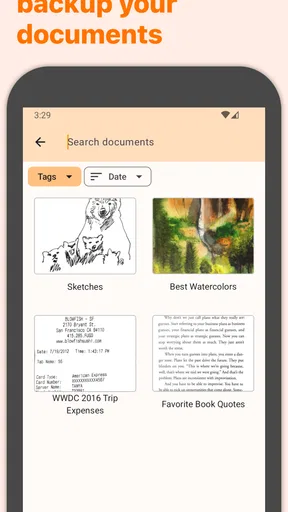

 ანალიზის ავტორი: AppCompare
კარგად იცნობთ იმ მომენტებს, როცა სწრაფად გჭირდებათ დოკუმენტის სკანირება, მაგრამ არ გაქვთ წვდომა ტრედიციულ სკანერზე? სწორედ ასეთ მომენტებში Genius Scan აპლიკაცია თქვენს მხსნელად მოდის. ეს აპლიკაცია საშუალებას გაძლევთ მარტივად და სწრაფად გადაიტანოთ ფიზიკური დოკუმენტები ციფრულ ფორმატში პირდაპირ თქვენი სმარტფონიდან.
ჩემი აზრით, მისი მთავარი ღირებულება მხოლოდ ტელეფონით ფოტოს გადაღება კი არა, ქაღალდის გვერდის გამოსადეგ ციფრულ ასლად ქცევაა. კამერით გადაღებული დოკუმენტი ხშირად დახრილია, კიდეებში მაგიდა ან ჩრდილი ჩანს და წაკითხვაც ნაკლებად მოსახერხებელია. Genius Scan-ის ძირითადი სამუშაო სწორედ ამ უხერხულობის შემცირებაა: გვერდს აფიქსირებთ, ხოლო აპი მის საზღვრებს ასწორებს, რომ საბოლოო შედეგი დოკუმენტს უფრო ჰგავდეს და ნაკლებად — ჩვეულებრივ ფოტოს.
ეს საწარმოო დანიშნულების უფასო აპია, რომელსაც The Grizzly Labs ავითარებს. Google Play-ზე მას 4,8 საშუალო შეფასება აქვს, დაახლოებით 562 ათასი შეფასებითა და 10 მილიონზე მეტი ინსტალაციით. აპი 3+ ასაკისთვისაა შეფასებული; გამოშვების თარიღად 2020 წლის 27 აგვისტოა მითითებული, ხოლო მიმდინარე ვერსია 7.36.0-ია. Android-ის მინიმალური მოთხოვნა 8.0-ია. ჩამოტვირთვა უფასოა, თუმცა აპში შესყიდვების ფასები თითო ნივთზე 4-დან 124 ლარამდეა, ამიტომ დამატებითი შესაძლებლობების საჭიროება და მათი ღირებულება გადაწყვეტილებამდე გადაამოწმეთ.
სახელმძღვანელოები და ანალიზი: Genius Scan - PDF Scanner
ქაღალდის გვერდიდან გამოსადეგ PDF-მდე
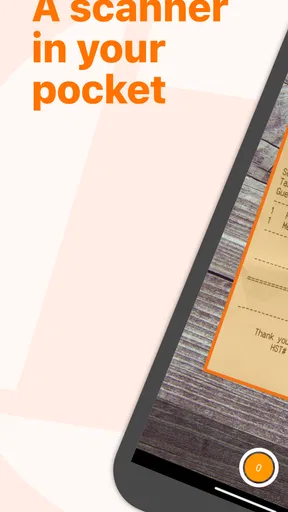
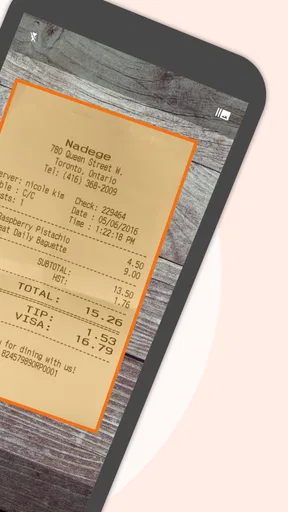
პირველ რიგში, მოდით გავეცნოთ Genius Scan-ის ძირითად ფუნქციებს. აპლიკაცია აღჭურვილია ერთ-ერთი საუკეთესო ტექსტის ამოცნობის ფუნქციით, რაც საშუალებას გაძლევთ მარტივად გადაიყვანოთ ფიზიკური დოკუმენტები PDF ფორმატში. სკანირების პროცესი ძალიან მარტივია - უბრალოდ გახსენით აპლიკაცია, გადაიღეთ დოკუმენტის ფოტო, და აპლიკაცია ავტომატურად შეასწორებს კუთხეებს, რათა მიიღოთ სუფთა და პროფესიონალური შედეგი.
კუთხეების ავტომატური გასწორება ყველაზე სასარგებლოა მაშინ, როცა დოკუმენტი იდეალურად ბრტყლად არ დევს ან კამერას ზუსტად ზემოდან ვერ უმიზნებთ. თუმცა შედეგი მაინც დამოკიდებულია გარემოზე: დაბალი განათება, მკვეთრი ჩრდილი, პრიალა ქაღალდი ან გვერდზე მოხვედრილი ნივთი შეიძლება ამოცნობასა და წაკითხვას გაურთულოს. მე გირჩევთ, გვერდი განათებულ, თანაბარ ზედაპირზე დადოთ, კიდეები კადრში დატოვოთ და გადაღების შემდეგ მიღებული გამოსახულება გადაამოწმოთ. ავტომატური დამუშავება დროს ზოგავს, მაგრამ მნიშვნელოვანი დოკუმენტის შემთხვევაში საბოლოო შემოწმებას ვერ ჩაანაცვლებს.
ტექსტის ამოცნობის შესაძლებლობა განსაკუთრებით გამოსადეგია, თუ გსურთ, რომ დასკანერებული გვერდი მხოლოდ სურათად არ დარჩეს. მაგალითად, მოძებნადი ტექსტი მოსახერხებელია ხელშეკრულების, ქვითრის ან სასწავლო მასალის მოგვიანებით მოსაძებნად. ამასთან, ამოცნობის ხარისხი შეიძლება განსხვავდებოდეს: მკაფიო ბეჭდური ტექსტი უფრო იოლია, ვიდრე ხელნაწერი, პატარა შრიფტი ან ცუდად განათებული გვერდი. ამიტომ, თუ დოკუმენტი იურიდიულად ან ფინანსურად მნიშვნელოვანია, PDF-ის შექმნის შემდეგ ყველა სახელი, თარიღი და თანხა თავადაც გადაამოწმეთ.
მრავალგვერდიანი დოკუმენტის აწყობა
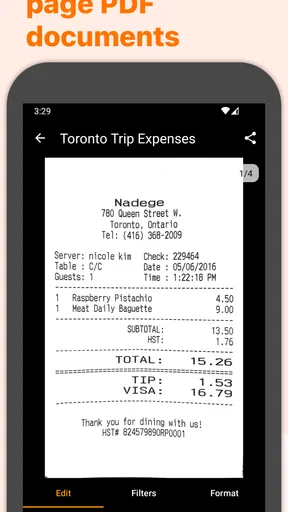
თუ გჭირდებათ მრავალჯერადი გვერდის დოკუმენტის სკანირება, Genius Scan ამის საშუალებასაც გაძლევთ. აპლიკაციას შეუძლია ერთდროულად გადაიღოს რამდენიმე გვერდი და ერთიან PDF ფაილში გადააკეთოს. ეს ფუნქცია განსაკუთრებით მოსახერხებელია დიდი დოკუმენტების შესანახად და გაზიარებისთვის.
არჩევამდე წაკითხვა ღირს
როგორ აქცევს CodyCross კროსვორდის ამოხსნას თემატურ მოგზაურობად
Car Parking Multiplayer: პროფესიონალური პარკინგის საიდუმლოებები

რატომ მუშაობს Hill Climb Racing მობილურ რბოლაში დღესაც
რატომ არის Compass app - Accurate Compass თქვენი ყოველდღიური ნავიგაციის საუკეთესო არჩევანი
Facebook-ის გამძლეობის გამოცდა: როგორ იქცევა აპი კავშირის დაკარგვისას
რატომ არის VPN - Super Unlimited Proxy შეუცვლელი ონლაინ უსაფრთხოებისთვის
ამ ფუნქციის რეალური უპირატესობა ისაა, რომ ანგარიშის რამდენიმე გვერდი ან სასწავლო მასალის მონაკვეთი ცალკეულ ფოტოებად არ გეფანტებათ. ერთი ფაილი უფრო მარტივია გასაგზავნად, შესანახად და მოგვიანებით გასახსნელად. ჩემი პრაქტიკული რჩევაა, გვერდები გადაღებისასვე სწორი თანმიმდევრობით დაამატოთ: ასე ნაკლები შანსია, საბოლოოდ თავიდან მოგიწიოთ ფაილის აწყობა ან მიმღებს აუხსნათ, რომელი გვერდი რომელს მოსდევს.
წარმოიდგინეთ, რომ სამსახურში ხელმოწერილი რამდენიმე გვერდიანი ფორმა მიიღეთ, მაგრამ ოფისის სკანერთან დაბრუნება აღარ გინდათ. შეგიძლიათ გვერდები ტელეფონით გადაიღოთ, კუთხეების გასწორებული შედეგები გადაამოწმოთ და ერთ PDF-ად შეკრათ, შემდეგ კი საჭირო ადამიანს გაუზიაროთ. ასეთ დროს აპი დროის დაზოგვის პრაქტიკული საშუალებაა. თუ თითოეული გვერდი მუქ მაგიდაზეა გადაღებული, ერთმანეთისგან განსხვავებული განათებით ან ნაწილობრივ დაფარული, ერთ ფაილად გაერთიანება პრობლემას ვერ გამოასწორებს; ჯერ გადაღების ხარისხზე ზრუნვა ღირს.
კონფიდენციალურობა და დოკუმენტების გაზიარება
უსაფრთხოება და კონფიდენციალურობა ყოველთვის მნიშვნელოვანია, განსაკუთრებით როდესაც საქმე ეხება დოკუმენტებს. Genius Scan გთავაზობთ პაროლით დაცვაზე და Face ID/Touch ID მხარდაჭერაზე, რაც უზრუნველყოფს, რომ თქვენი დოკუმენტები დაცული იყოს არასანქცირებული წვდომისგან.
ამ შესაძლებლობებს პრაქტიკული აზრი აქვს მაშინ, როცა ტელეფონში პირად ქაღალდებს ინახავთ და არ გსურთ, რომ ნებისმიერმა, ვისაც მოწყობილობაზე წვდომა აქვს, ისინი დაუფიქრებლად გახსნას. თუმცა ბიომეტრიული დაცვა ან პაროლი არ აუქმებს სიფრთხილის საჭიროებას: ფაილის გაგზავნამდე გადაამოწმეთ მიმღები, ხოლო გაზიარებულ დოკუმენტში დატოვეთ მხოლოდ ის გვერდები და ინფორმაცია, რაც მეორე ადამიანს ნამდვილად სჭირდება. მგრძნობიარე მასალის შემთხვევაში უსაფრთხოება მთლიანად თქვენს არჩევანზეც არის დამოკიდებული — სად ინახავთ PDF-ს და ვის უგზავნით.
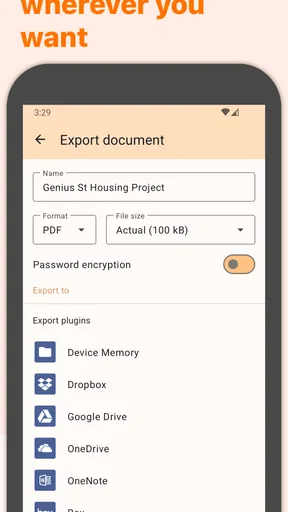
აპლიკაცია ინტეგრაციას უკეთებს მრავალ პლატფორმასთან, რაც საშუალებას გაძლევთ მარტივად გააზიაროთ თქვენი სკანირებული დოკუმენტები ელექტრონული ფოსტით, Google Drive-ით, Dropbox-ით და სხვა. ეს ინტეგრაცია არამარტო დროის ეკონომიას უზრუნველყოფს, არამედ სამუშაო პროცესსაც ამარტივებს.
ჩემთვის აქ მთავარი კომფორტი ისაა, რომ სკანირებული ფაილი მხოლოდ ტელეფონში ჩაკეტილი არ რჩება: შეგიძლიათ ის გააგზავნოთ ან თქვენს ჩვეულ სამუშაო პროცესში გადაიტანოთ. მაგრამ გაზიარების ნაბიჯის წინ შეამოწმეთ, ნამდვილად სწორი PDF შეარჩიეთ თუ არა, განსაკუთრებით მაშინ, როცა ერთდროულად რამდენიმე დოკუმენტი გაქვთ დასკანერებული. თუ თქვენი ძირითადი მოთხოვნა ფაილების არქივის მართვაა და არა ქაღალდის გვერდების გადაღება, ღრუბლოვანი საცავის აპი შეიძლება უფრო მოხერხებული იყოს. Genius Scan-ის ძლიერი მხარე სკანირების მომენტიდან იწყება, ხოლო სხვა ხელსაწყოები შეიძლება უკეთესად համապատասխանեն հետագա կազմակերպմանը.
Ինտերֆეისი და ყოველდღიური աշխատանք
აპლიკაციის ინტერფეისი ძალიან მარტივი და ინტუიციურია. მისი გამოყენება შესანიშნავი გამოცდილებაა როგორც დამწყებთათვის, ასევე გამოცდილ მომხმარებლებისთვის. აპლიკაცია გთავაზობთ სუფთა და ცხად დიზაინს, რაც უზრუნველყოფს, რომ სკანირების პროცესი იყოს სასიამოვნო და სწრაფი.
პირველი გამოყენებისას რთული მენიუების შესწავლა არ გჭირდებათ: ძირითადი ამოცანა — გვერდის გადაღება და PDF-ის მიღება — ადვილად გასაგებია. ეს მნიშვნელოვანია იმ ადამიანისთვის, ვისაც სკანირება ყოველდღე არ სჭირდება და არ უნდა, რომ იშვიათი ამოცანისთვის ცალკე მოწყობილობის გამოყენება ისწავლოს. მეორე მხრივ, მარტივი ინტერფეისი არ ნიშნავს, რომ ყველა შედეგი ავტომატურად იდეალური იქნება. რამდენიმე გვერდისგან შემდგარი ფაილის გადაღებისას ყურადღება მიაქციეთ თანმიმდევრობას, გამოსახულების სიცხადესა და იმას, რომ გვერდის კიდეები არ მოიჭრას.
ჩვეულებრივ კამერასთან შედარებით, სპეციალური სკანერი აპი უფრო მიზანმიმართულად მუშაობს დოკუმენტზე: მისი ამოცანა ფურცლის გადაღება და დასამუშავებელ ციფრულ დოკუმენტად ქცევაა. ფიზიკური სკანერი კი უკეთესი არჩევანია, თუ მუდმივად დიდი მოცულობის, ერთგვაროვანი ან განსაკუთრებით ზუსტი ასლების მიღება გჭირდებათ. კამერა გამოგადგებათ, თუ უბრალოდ ერთჯერადი ფოტო გსურთ; Genius Scan უფრო მოსახერხებელია, როცა გჭირდებათ გვერდის გასწორება, რამდენიმე ფურცლის ერთ PDF-ში თავმოყრა და მიღებული ფაილის გაზიარება. ეს განსხვავება არჩევანს ამარტივებს: აპი საოფისე სკანერს ყველა სიტუაციაში არ ცვლის, მაგრამ ტელეფონით სწრაფი სამუშაოსთვის ბევრად მოწესრიგებულ პროცესს ქმნის.
ვის გამოადგება და სად არის ზღვარი
Genius Scan განსაკუთრებით კარგად ერგება სტუდენტებს, მცირე სამუშაო ჯგუფებს, თვითდასაქმებულებსა და ყველას, ვისაც დროდადრო ქვითრის, ფორმის, წერილის ან სასწავლო ფურცლის ციფრულად შენახვა სჭირდება. სტუდენტს შეუძლია რამდენიმე გვერდის ერთ ფაილად მოქცევა, ხოლო თანამშრომელს — ხელმოწერილი დოკუმენტის სწრაფად გაგზავნა ისე, რომ კომპიუტერთან ან სკანერთან მისვლას არ დაელოდოს. თუ თქვენი სამუშაო ქაღალდზე იწყება და PDF-ით გრძელდება, ეს აპი ბუნებრივად ჯდება ამ გზაში.
ის ნაკლებად შესაფერისია მათთვის, ვისაც ყოველდღიურად ბევრი გვერდის დამუშავება, პროფესიული არქივის მკაცრი ორგანიზება ან გამოსახულების დეტალებზე სრული კონტროლი სჭირდება. ასეთ შემთხვევებში სპეციალური სკანერი ან უფრო ფართო დოკუმენტების მართვის სისტემა შეიძლება უკეთ მოერგოს. ასევე, თუ მხოლოდ ფოტოს შენახვა გინდათ და არც გასწორება, არც PDF და არც მრავალგვერდიანი ფაილი გჭირდებათ, ტელეფონის კამერა უფრო სწრაფი და მარტივი არჩევანია. სწორი არჩევანი იმაზეა დამოკიდებული, რამდენად ხშირად გიწევთ ქაღალდის ციფრულ დოკუმენტად ქცევა და რამდენად მნიშვნელოვანია საბოლოო ფაილის მოწესრიგებული სახე.
უფასოდ დაწყება ცდის შესაძლებლობას იძლევა, მაგრამ აპში შესყიდვების არსებობა გასათვალისწინებელია, თუ უფრო ფართო გამოყენებას გეგმავთ. სანამ რაიმე დამატებითს შეიძენთ, ჯერ თქვენი ჩვეულებრივი ამოცანით შეამოწმეთ ძირითადი პროცესი: გადაიღეთ ერთი გვერდი, შემდეგ რამდენიმე გვერდიანი დოკუმენტი, და ნახეთ, რამდენად მარტივად იღებთ სასურველ PDF-სა და აზიარებთ მას. Android-ის 8.0 ან უფრო ახალი ვერსიის მქონე მომხმარებლებს აპის მოთხოვნა შეესაბამებათ; თუ მოწყობილობა უფრო ძველ სისტემაზე მუშაობს, ამ მინიმალურ მოთხოვნას ვერ დააკმაყოფილებს.
საერთო ჯამში, Genius Scan არის ერთ-ერთი საუკეთესო აპლიკაცია მათთვის, ვისაც სურს სწრაფი და ხარისხიანი სკანირების გამოცდილება. მისი მრავალფეროვანი ფუნქციები, უსაფრთხოების მახასიათებლები და ინტუიციური ინტერფეისი მას იდეალურ არჩევანს ხდის. ასე რომ, თუ თქვენ ხშირად გჭირდებათ დოკუმენტების სკანირება და გაზიარება, ეს აპლიკაცია სწორედ თქვენთვისაა შექმნილი.
ჩემი რეკომენდაცია უფრო ზუსტია: თუ ხშირად გჭირდებათ ქაღალდის გვერდების ტელეფონით გადაღება, გასწორება და ერთ PDF-ად გაგზავნა, აპი ნამდვილად ღირს საცდელად. განსაკუთრებით მოსახერხებელია შემთხვევითი, მაგრამ მნიშვნელოვანი საქმეებისთვის — მაგალითად, როცა ხელმოწერილი ფორმა იმავე დღეს უნდა გააზიაროთ ან რამდენიმე ფურცელი ერთ ფაილად უნდა შეინახოთ. თუ გჭირდებათ დიდი მოცულობის მუდმივი სკანირება, უმაღლესი დონის კონტროლი ან მხოლოდ ფოტო გსურთ, სხვა გზა შეიძლება უკეთესი იყოს. ამ განსხვავების გათვალისწინებით, Genius Scan ჩემთვის პრაქტიკული ჯიბის ხელსაწყოა და არა უნივერსალური შემცვლელი ყველა ტიპის სკანერისთვის.
პლუსები
- მარტივი ინტერფეისი
- რომელიც სწრაფად იგებს მომხმარებელს.
- სწრაფი და მაღალი ხარისხის დოკუმენტების სკანირება.
- სკანირების შედეგების მარტივი გაზიარება სხვადასხვა პლატფორმებზე.
- ოფლაინ რეჟიმში მუშაობის შესაძლებლობა.
- დოკუმენტების ავტომატური გამოსწორება და ფერის კონტროლი.
მინუსები
- უფასო ვერსიაში ფუნქციების შეზღუდვა.
- რეკლამების ხშირი გამოჩენა აპლიკაციაში.
- ზოგჯერ ტექსტის აღქმის პრობლემები.
- მომხმარებლის მხარდაჭერის ნელი რეაგირება.
- ზოგიერთი ფუნქციის მცირე შეცდომები.
ხშირად დასმული კითხვები: Genius Scan - PDF Scanner
რა არის Genius Scan და როგორ მუშაობს ის?
Genius Scan არის მობილური აპლიკაცია, რომელიც საშუალებას გაძლევთ თქვენი სმარტფონის კამერის გამოყენებით გადაიღოთ დოკუმენტები და გადააქციოთ ისინი PDF ფორმატში. აპლიკაცია ავტომატურად ახდენს სურათების გამოსწორებას, მახასიათებლების გამოკლებას და ფაილების ორგანიზებას. ეს არის მარტივი და ეფექტური გზა დოკუმენტების ციფრულ ფორმატში შენახვისთვის.
Genius Scan უფასოა თუ ფასიანი?
Genius Scan უფასოდ შეგიძლიათ ჩამოტვირთოთ, მაგრამ აპლიკაციას აქვს პრემიუმ ფუნქციები, რომლებიც ხელმისაწვდომია Genius Scan+ ვერსიაში. პრემიუმ ვერსია მოიცავს დამატებით ფუნქციებს, როგორიცაა დოკუმენტების უსაფრთხოების დაცვა, ღრუბლოვან სერვისებთან სინქრონიზაცია და რეკლამების გამორთვა.
რას მოიცავს Genius Scan-ის უსაფრთხოების მახასიათებლები?
Genius Scan გთავაზობთ დოკუმენტების დაცვას პაროლებით და Touch ID ან Face ID გამოყენებით. ეს ფუნქციები ხელმისაწვდომია აპლიკაციის პრემიუმ ვერსიაში, რაც უზრუნველყოფს თქვენს დოკუმენტების კონფიდენციალურობის დაცვას, განსაკუთრებით მაშინ, როდესაც ისინი შეიცავენ მგრძნობიარე ინფორმაციას.
შეუძლია Genius Scan-ს დოკუმენტების ექსპორტი სხვადასხვა ფორმატში?
დიახ, Genius Scan საშუალებას გაძლევთ ექსპორტოთ დოკუმენტები სხვადასხვა ფორმატში, მათ შორის PDF და JPEG. შეგიძლიათ გააგზავნოთ დოკუმენტები ელექტრონული ფოსტით ან გააზიაროთ ისინი სხვადასხვა ღრუბლოვან სერვისებზე, როგორიცაა Google Drive, Dropbox ან iCloud.
როგორ ვუზრუნველყო დოკუმენტების ხარისხიანი სკანირება?
დოკუმენტების ხარისხიანი სკანირების უზრუნველსაყოფად, დარწმუნდით, რომ კამერა სტაბილურად უჭირავთ და კარგი განათებაა. Genius Scan ავტომატურად ასწორებს სურათებს და აუმჯობესებს ხარისხს, მაგრამ სუფთა და ნათელი სურათი უფრო კარგ შედეგს მოგცემთ.


